
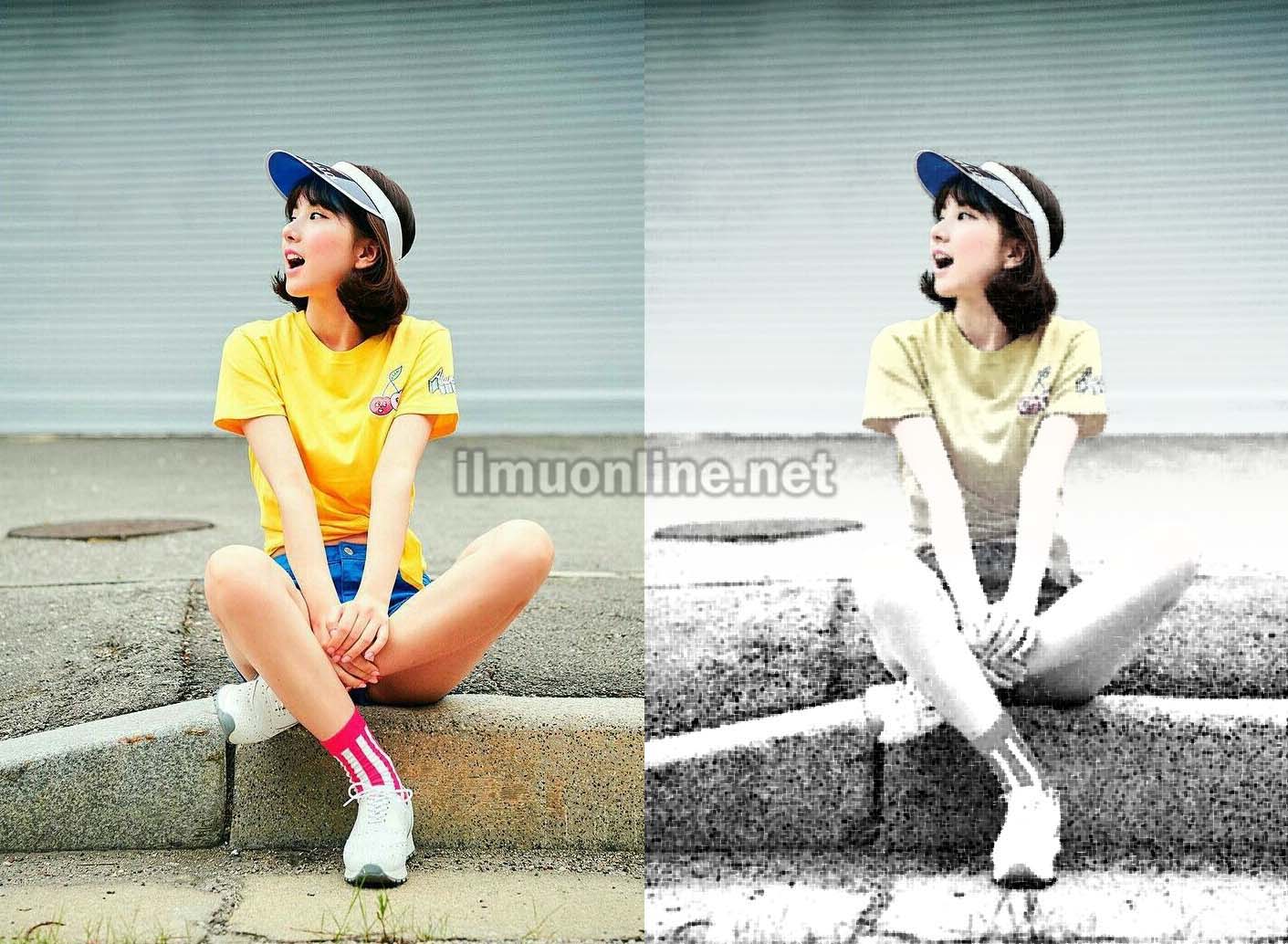

Hai para pembaca dimanapun kamu berada. Kali ini saya akan membagikan ilmu tentang desain grafis yakni cara membuat foto setengah sketsa di photoshop. Tutorial berikut ini nantinya bisa kamu manfaatkan untuk membuat kado wisuda atau kado ulang tahun orang tersayang. Bukan hanya itu, tutorial yang akan saya berikan juga bisa kamu jadikan usaha menerima jasa edit.
Seperti yang kita tahu bahwa dijaman sekarang ini jenis kado sudah semakin berkembang. Jika dahulu hadiah yang diminati biasanya berupa bunga dan boneka, kini mulai populer hadiah berupa gambar yang dibuat secara manual maupun digital. Jenis gambar yang biasa dijadikan sebagai kado salah satunya adalah sketsa. Gambar sketsa sebenarnya bukan sebuah karya seni yang baru, namun akhir-akhir ini gambar sketsa menjadi semakin populer dan digemari banyak orang untuk hadiah.
Jika membuat sketsa secara manual mungkin tidak semua orang bisa melakukannya karena itu membutuhkan keahlian khusus. Namun dengan kemajuan teknologi, kamu juga bisa membuat sketsa tanpa perlu memiliki keahlian menggambar loh. Dengan bermodalkan tutorial desain yang akan saya bagikan, kamu sudah bisa membuat foto setengah sketsa yang artistik. Tidak perlu khawatir jika kamu belum begitu ahli dengan photoshop, karena tutorial ini akan sangat mudah untuk dipahami. Yuk langsung saja simak tutorial membuat foto setengah sketsa di photoshop berikut ini
Cara Membuat Foto Setengah Sketsa di Photoshop
Langkah 1
Langkah awal yang harus kamu lakukan adalah menyiapkan komputer yang sudah terdapat photoshop didalamnya. Siapkan juga foto yang akan diedit menjadi sketsa. Kemudian buka Photoshop, lalu buka foto yang sudah kamu siapkan tadi dengan klik File > Open, atau drag langsung dari lokasi penyimpanan.
 Langkah 2

Langkah selanjutnya yaitu menghilangkan tanda gembok pada layer background. Caranya klik dua kali layer Background pada panel layers, kemudian akan ada dialog yang muncul, klik OK.

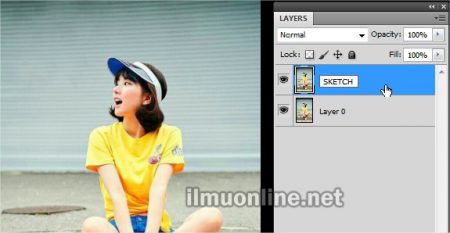 Langkah 3

Langkah berikutnya yaitu membuat layer SKETCH tadi menjadi hitam putih. Caranya pada menu bar klik Image > Adjustments > Desaturate (CTRL + SHIFT + U).

 Langkah 4

Langkah selanjutnya yaitu membuat efek sketsa pada layer SKETCH. Caranya klik Filter > Sketch > Water Paper.
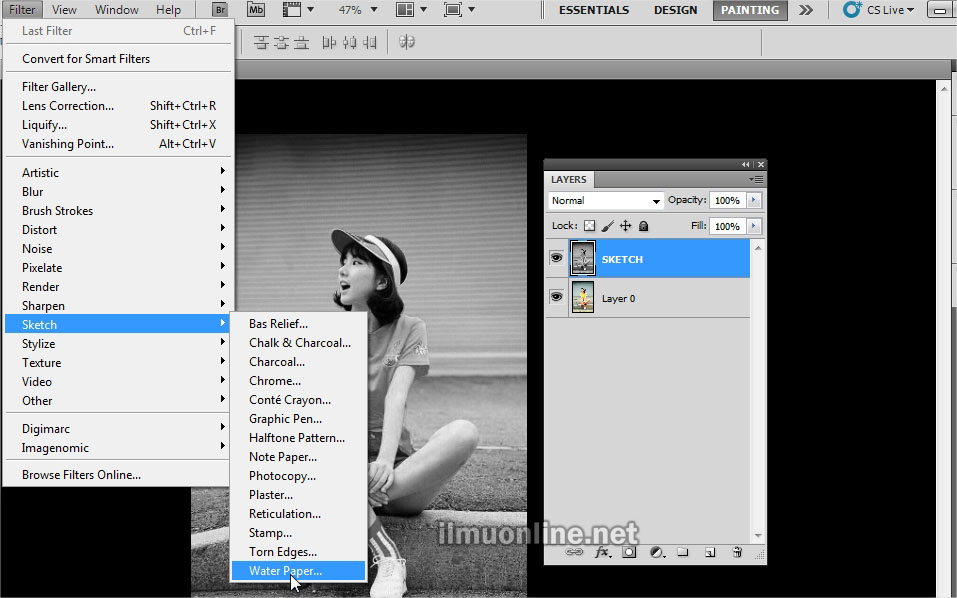

Langkah 5
Langkah selanjutnya yaitu membuat foto sketsa tadi menjadi terlihat setengah. Pertama-tama klik Add Layer Mask pada panel layer.


Kemudian drag dari atas kebawah untuk menerapkan gradient. Kamu juga bisa menggunakan arah lain untuk menentukan bagian mana yang ingin terlihat efek sketsanya. Yang saya contohkan ini adalah menampilkan efek sketsa pada bagian bawah foto. Dan hasil akhirnya akan seperti gambar berikut ini.


Leave a Comment