Instalasi Joomla di Localhost


Joomla Logo 150x150 Instalasi Joomla di LocalhostCSM Joomla merupakan salah satu CMS yang paling favorit digunakan oleh para web desain, karena dengan banyak fitur menarik yang terdapat dalam joomla, setelah pada versi sebelumnya joomla merilis joomla 1.6, pada sekitar juli 2011 joomla merilis joomla 1.7 yang tentunya mempunyai banyak fitur tambahan ketimbang fersi2 sebelumnya seperti joomla 1.5 dan joomla 1.6, hingga artikel ini dibuat joomla sudah sampai versi 2.5.

Untuk menginstall joomla di komputer localhost/pc lokal silahkan disimak penjelasan di bawah ini :

  • Pastikan komputer anda udah terinstall web server, bagi yang belum tau apa itu web server bisa baca terlebih dahulu artikel tentang web server disini.
  • Download joomla 1.7 di situ resmi joomla www.joomla.org
  • Kemudian extrak /unzip master joomla 1.7 yang tadi sudah di dowload rename misal : hasanaji.com, dan copykan ke web server komputer lokal. sekedar pengetahuan aja, copykan ke C:/appserv/www/ jika anda memakai appserv dan C:/Xampp/htdocs/ jika anda memakai xampp.
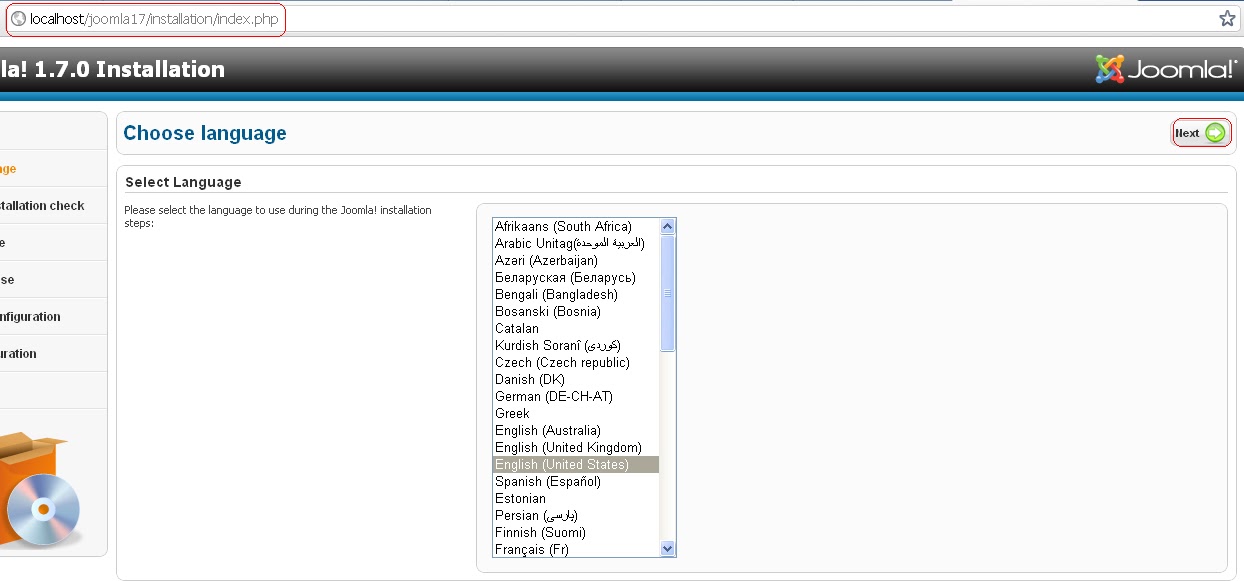
  • Masuk ke browser anda bisa mozilla, opera, google chrome,dll. kemudian ketikkan di address bar localhost/hasanaji.com/ karena tadi file tak rename menjadi hasanaji.com
01 Instalasi Joomla di Localhost
  • Maka akan muncul seperti gambar di atas, Klik tombol Next sampai 3 kali hingga muncul perintah seperti dibawah ini
04 Instalasi Joomla di Localhost
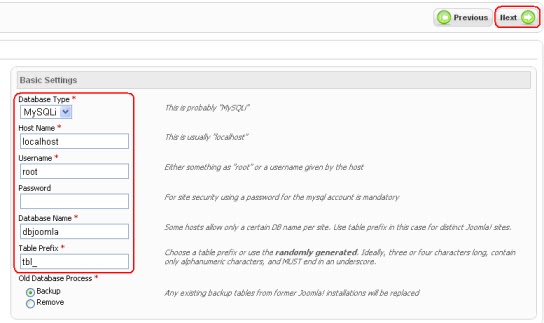
  • Pada pilihan Host Name=localhost, User Name=root, Pasword=kosongkan, Database Name=database yang di inginkan, Table Perfix=Nama Awalan tabel yang anda inginkan. Kemudian klik Next.
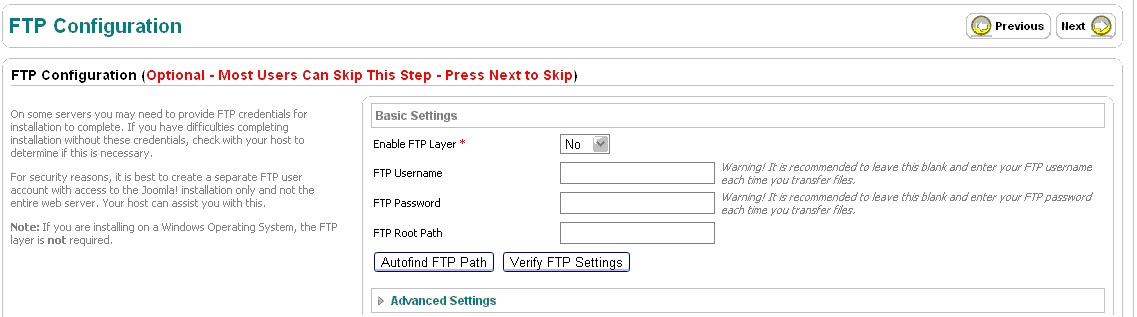
  • Maka akan muncul FTP Configuration, untuk FTP Configuration di kosongkan saja dan langsung klik Next
05 Instalasi Joomla di Localhost
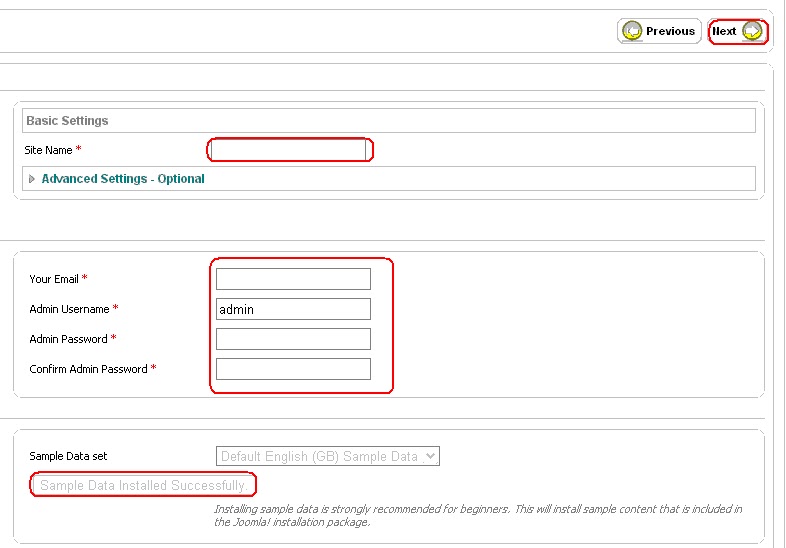
  • Kemudian Pada Pilihan Site Name= isikan judul website yang anda inginkan. Misal : Website Hasanaji. Your email = email anda, Admin username = username administrator yang anda inginkan. Misal : admin. Admin Pasword = pasword admin yang di inginkan, misal : admin123. Confirm Admin pasword = admin123. Username dan pasword ini nantinya digunakan untuk masuk ke administrator joomla.
06 Instalasi Joomla di Localhost
  • Klik tombol Next, kemudian klik tombol Remove Instalation Folder untuk menghapus Folder Instalation. maka instalasi selesai. untuk menuju website silahkan ketikkan localhost/namaweb.com Misal : localhost/hasanaji.com

Baca Juga Artikel Menarik Lainnya Ya

  • frontpage1 150x150 Instalasi Joomla di LocalhostMenampilkan Artikel di Home /Halaman Utama Web dengan Joomla
    Seperti yang kita tau sebelumnya, joomla merupakan salah satu CMS yang paling di gemari oleh para desain web sekarang-sekarang ini. tapi mungkin bagi temen-temen yang baru belajar/mengetahui joomla ada yang belum...
  • 30 Instalasi Joomla di LocalhostMengatur Tampilan Home menjadi 2 kolom dengan Joomla
    Pada saat kita belajar tentunya adalah mempelajari hal-hal dasar yang bisa menambah pengetahuan kita tentang ilmu yang kita pelajari, termasuk pada saat kita belajar untuk mengelola website yang menggunakan CMS J...
  • 8 Instalasi Joomla di LocalhostComponent Joomla yang Keren dan Patut dicoba
    Banyaknya extension yang dikembangkan oleh pihak ketiga (3rd development) merupakan salah satu faktor Joomla berkembang sangat pesat dan diminati banyak pengguna terutama bagi pengembang web pemula yang memiliki ...
  • rest password joomla 150x150 Instalasi Joomla di LocalhostCara Reset Password Joomla
    Ada beberapa hal yang mungkin menyebabkan reset password joomla, semisal lupa password joomla merupakan salah satu kebiasaan user ataupun pemilik web yang sering di jumpai, atau mungkin ada faktor yang lebih extr...
  • slider image 150x150 Instalasi Joomla di LocalhostMembuat Slider Image di Joomla
    Untuk membuat slider image di joomla sebenarnya tidak begitu sulit meskipun sobat baru mengenal dan belajar joomla, karena dengan menggunakan beberapa pilihan modul dari extension joomla sobat sudah bisa mengguna...

2 comments

  1. marcin nowak says:

    I just read this and I was thinking what else people will do in the future. It could be in the future milestone like discovering America.

Leave a Reply

Your email address will not be published. Required fields are marked *

Switch to our mobile site